1Dựng doanh nghiệp — làm một lần
Bảy bước dưới đây bạn chỉ làm lúc đầu. Làm đúng ngay từ đầu thì các kỳ sau không phải sửa lại — nhất là bước 2 và bước 7, vì hai bước đó quyết định cách phần mềm tính tiền.
Tạo doanh nghiệp của bạn
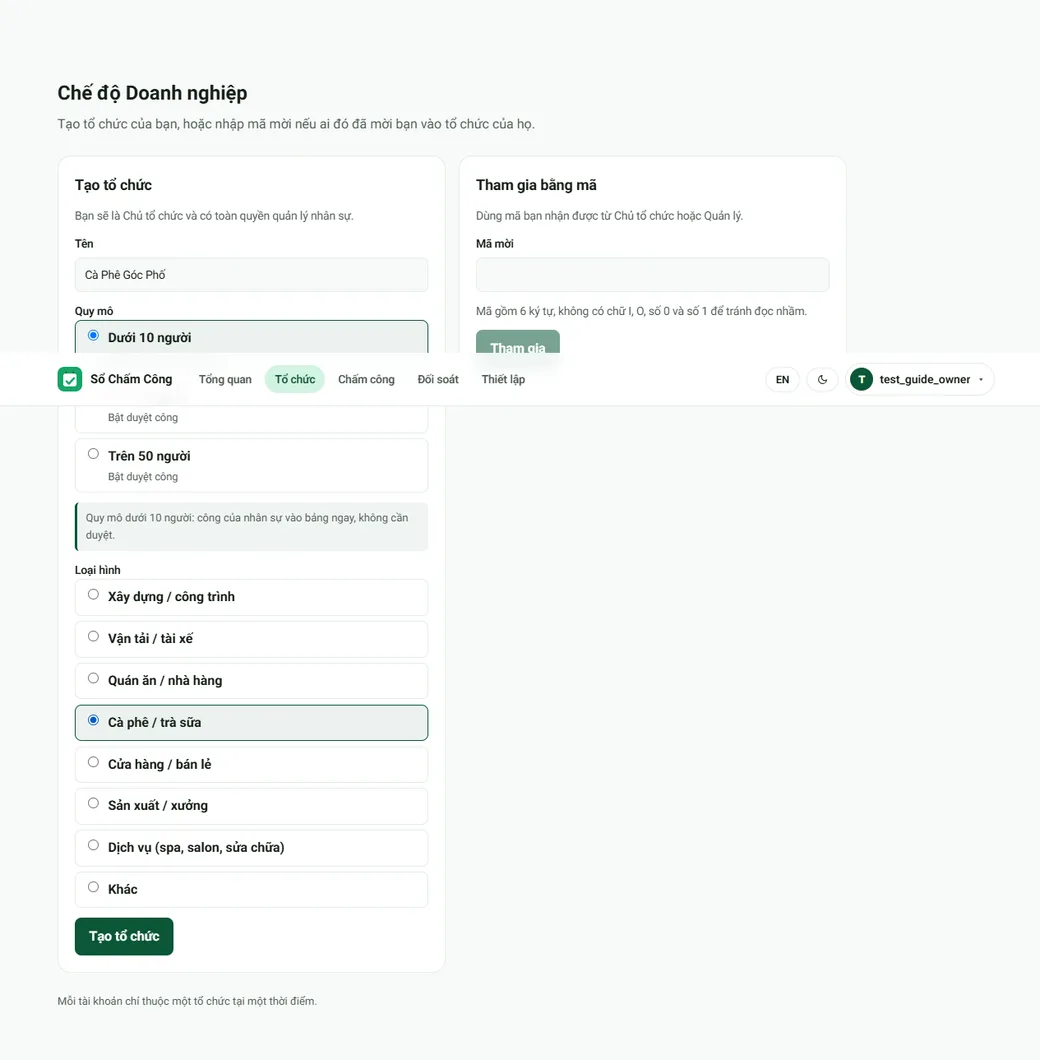
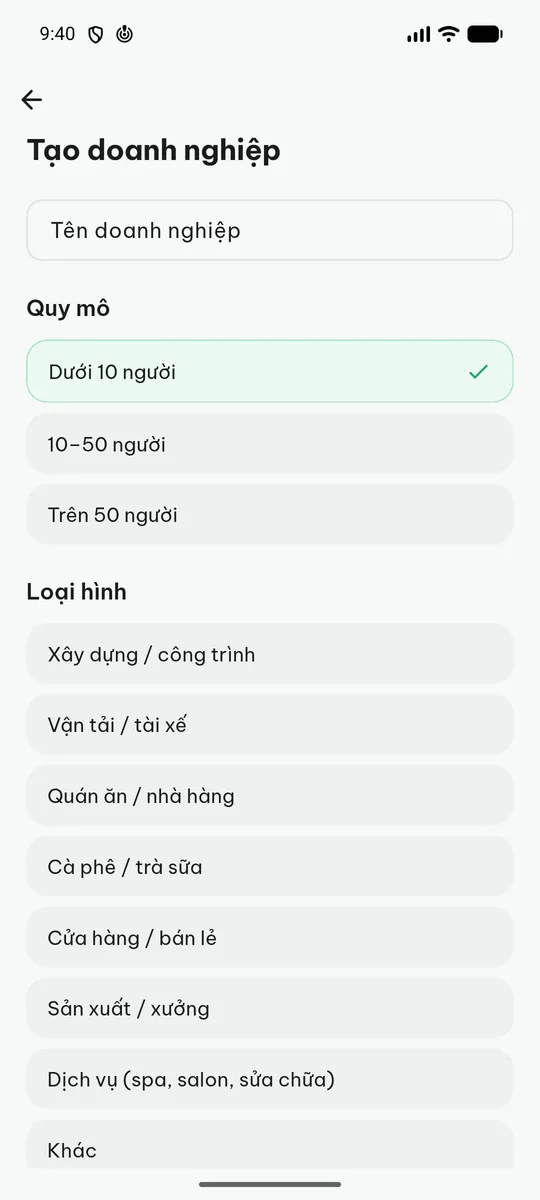
Bản webỨng dụngĐăng nhập rồi mở mục Tổ chức. Khai ba thứ: tên doanh nghiệp; quy mô — chọn “dưới 10 người” thì công của nhân viên vào bảng ngay, chọn mức lớn hơn là bật duyệt công cho cả doanh nghiệp ngay từ giây đầu; và loại hình — bạn làm nghề gì, chọn một trong tám nhóm, không thấy nghề của mình thì chọn “Khác”. Xong bước này bạn là Chủ doanh nghiệp và nhận được mã tổ chức sáu ký tự để phát cho nhân viên.
Đặt kỳ lương và ngày chốt công
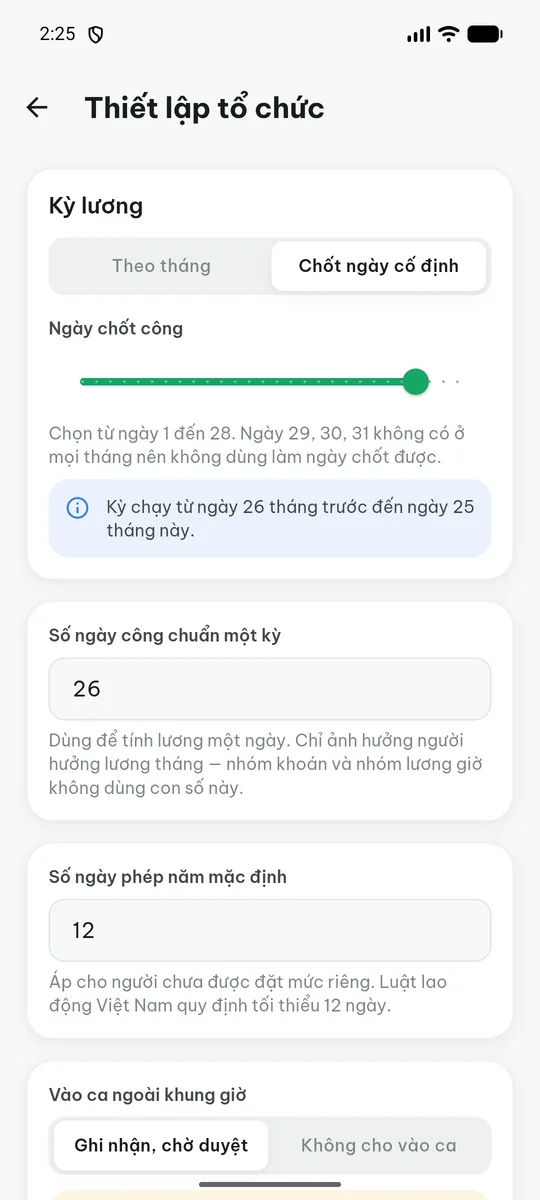
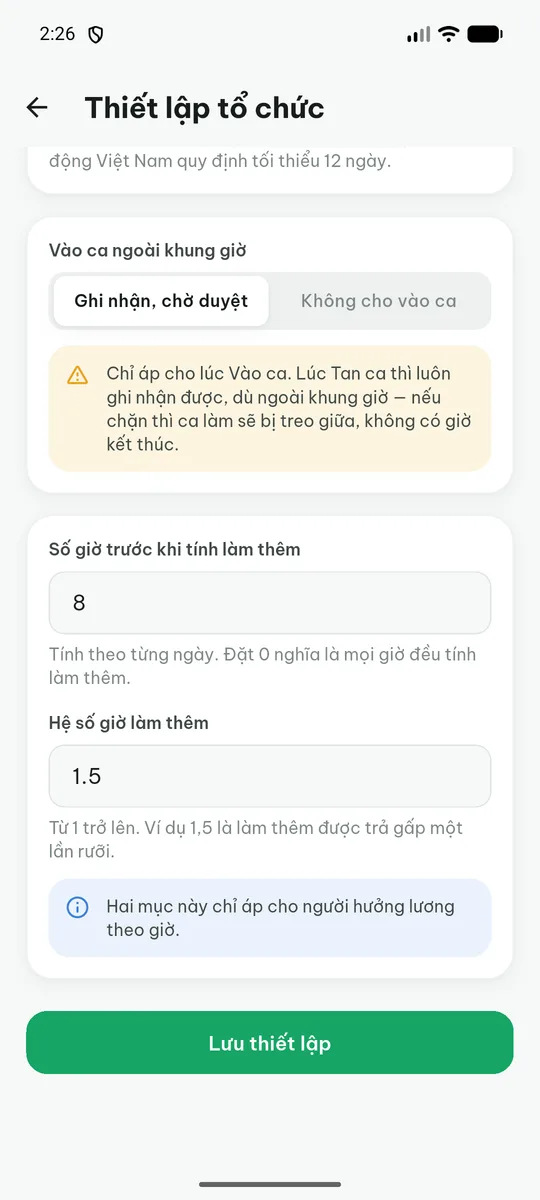
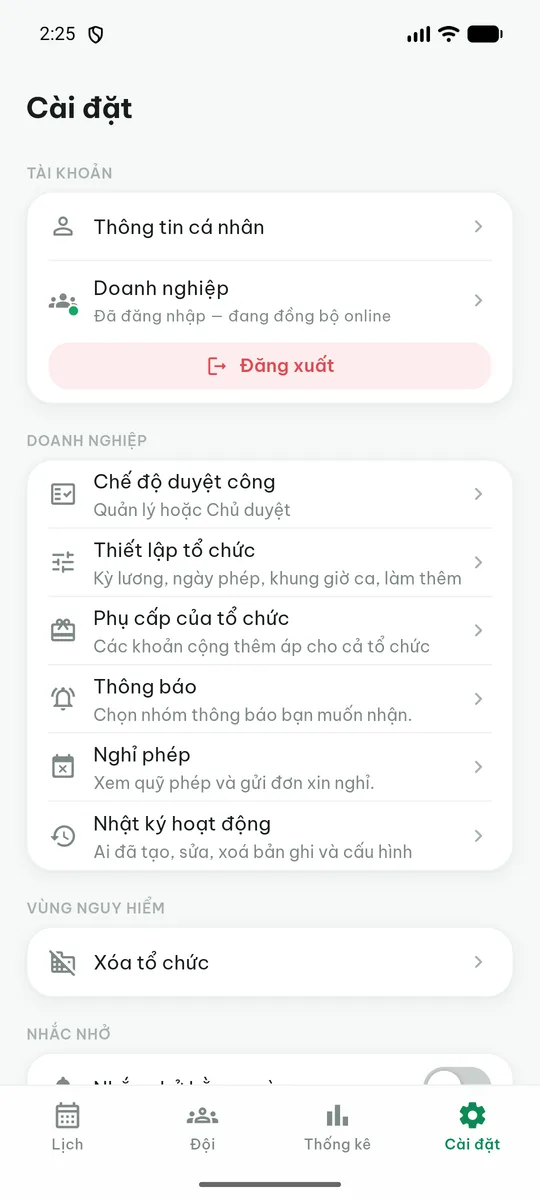
Ứng dụngBản webĐây là thiết lập quan trọng nhất: nó quyết định “một kỳ” của bạn bắt đầu và kết thúc ngày nào, và mọi con số công và tiền sau đó đều đếm theo mốc này. Trên ứng dụng vào Cài đặt → Thiết lập tổ chức, chọn “theo tháng” hoặc “chốt ngày cố định” rồi kéo tới ngày bạn muốn. Cùng màn này còn có số ngày công chuẩn (mẫu số để tính lương một ngày, chỉ ảnh hưởng người hưởng lương tháng), quỹ phép mặc định, khung giờ ca và luật làm thêm.
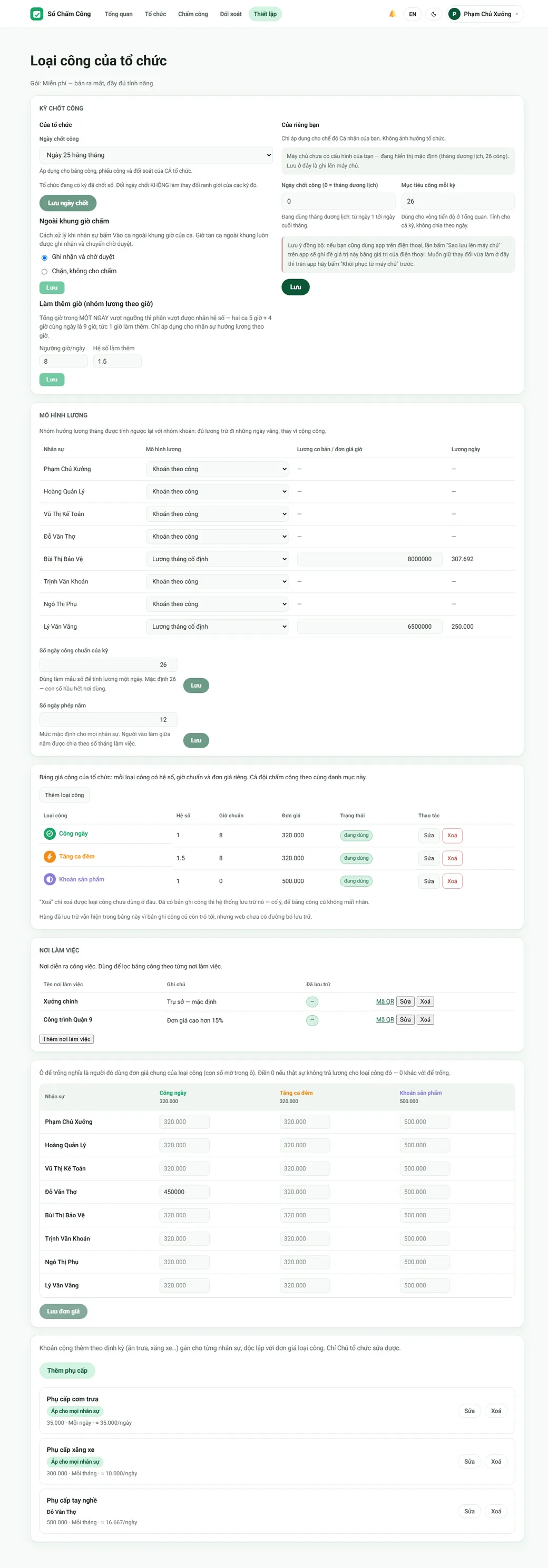
Khai loại công và đơn giá
Bản webỨng dụng“Loại công” là các kiểu ngày làm của bạn: công ngày thường, tăng ca đêm, khoán sản phẩm. Mỗi loại có một đơn giá chung và một hệ số. Khai ở mục Thiết lập trên bản web, hoặc Đội → Loại công & đơn giá trên ứng dụng.
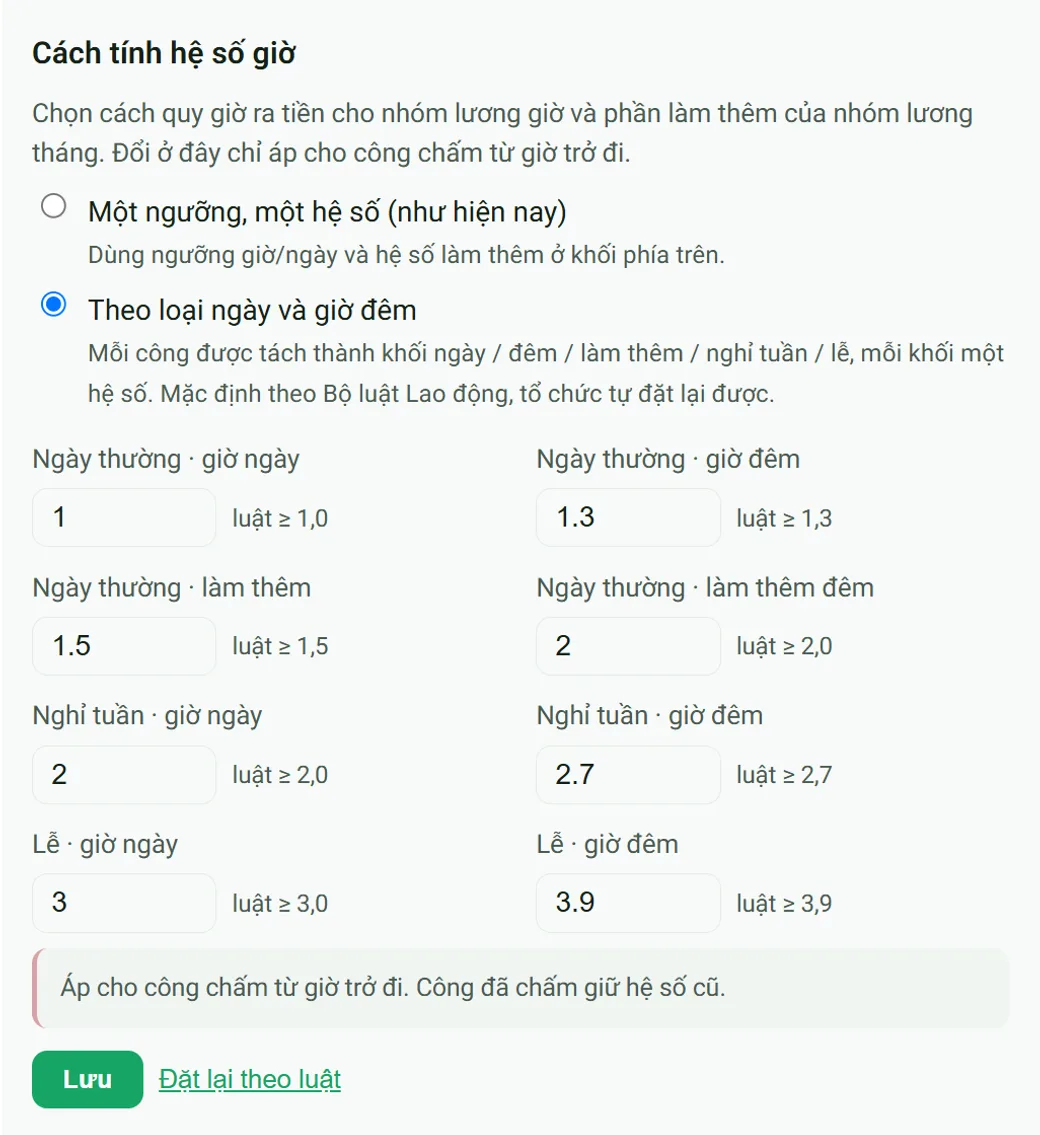
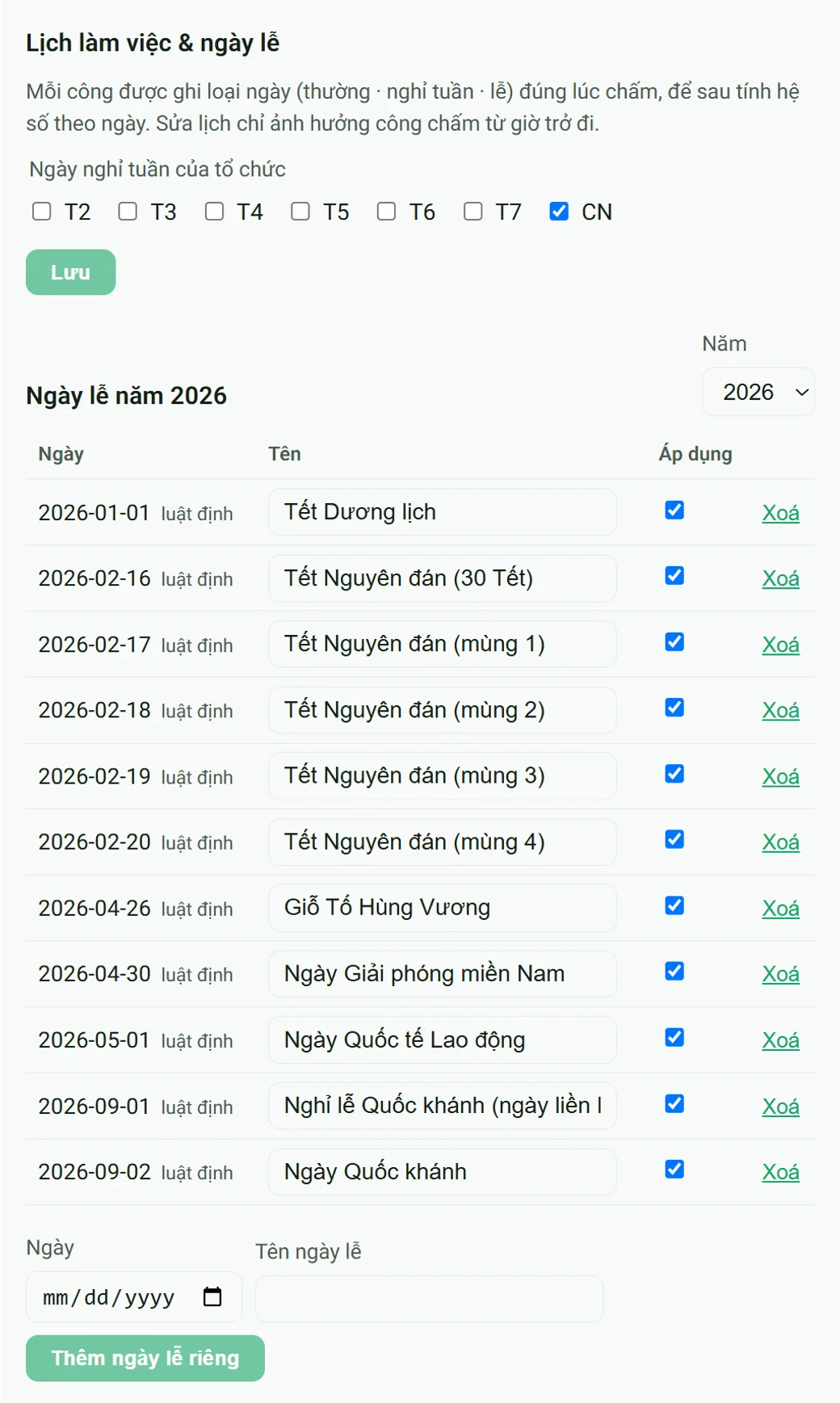
Khai lịch làm việc và hệ số giờ
Bản webCũng ở mục Thiết lập trên bản web có hai khối quyết định tiền của ca đêm, ngày nghỉ và ngày lễ. Cách tính hệ số giờ: giữ “một ngưỡng, một hệ số” như cũ, hoặc chuyển sang “theo loại ngày và giờ đêm” — mỗi ca được tách thành khối giờ ngày, giờ đêm, làm thêm, nghỉ tuần, lễ, mỗi khối một hệ số. Hệ số mặc định là mức sàn của Bộ luật Lao động (đêm 1,3 · làm thêm 1,5 · nghỉ tuần 2 · lễ 3), bạn tự đặt lại được. Lịch làm việc và ngày lễ: chọn ngày nghỉ tuần của cả doanh nghiệp và bật hoặc tắt từng ngày lễ trong năm — 11 ngày lễ luật định có sẵn, thêm ngày lễ riêng nếu cần. Ai nghỉ khác lịch chung thì đặt ngày nghỉ tuần riêng trong hồ sơ người đó.
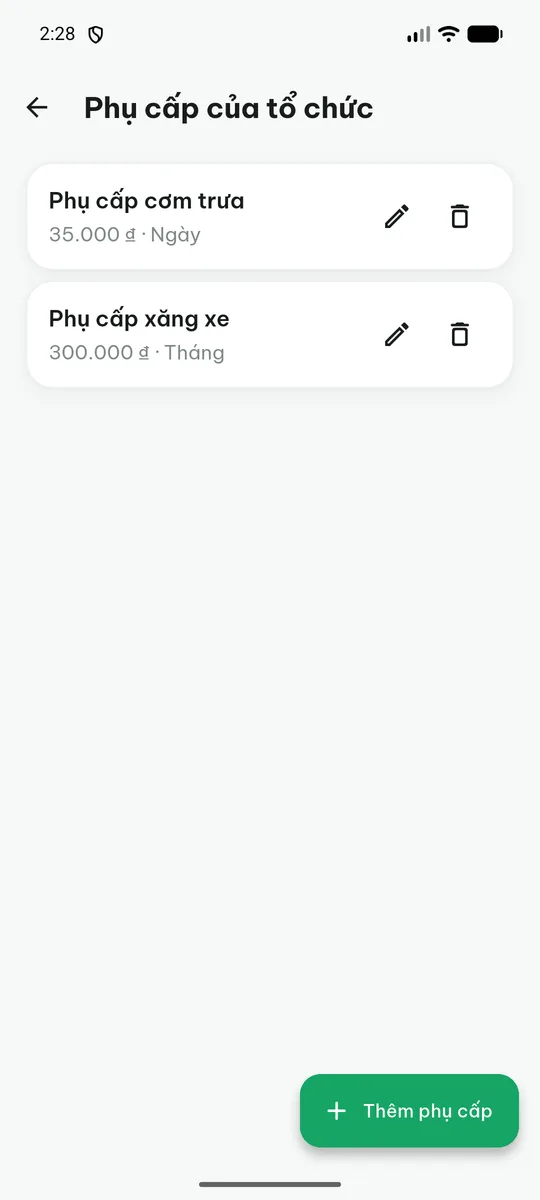
Khai phụ cấp
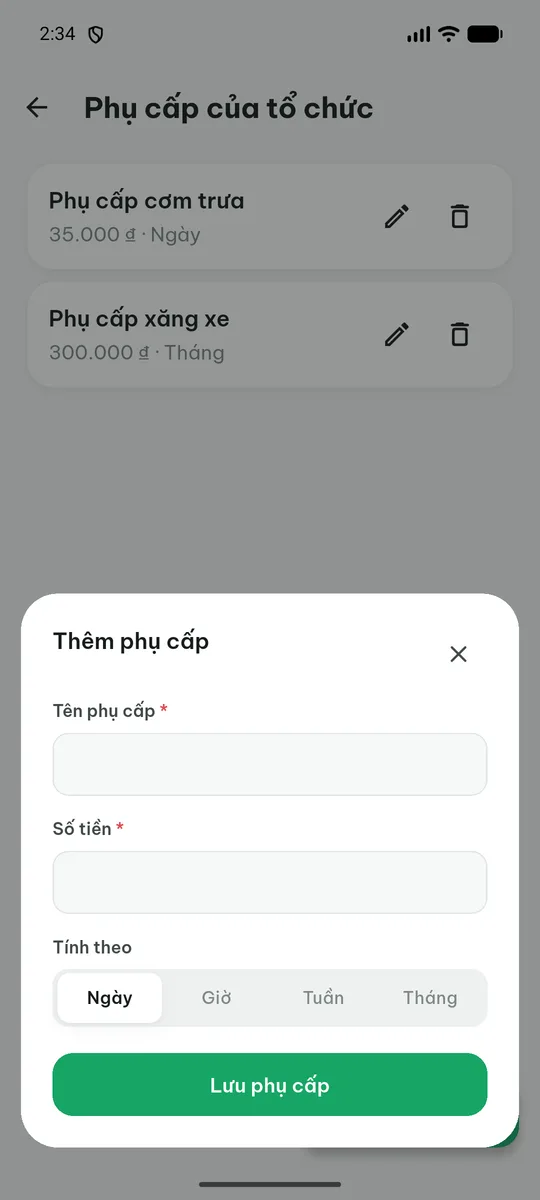
Ứng dụngBản webPhụ cấp là các khoản cộng thêm ngoài tiền công: cơm trưa, xăng xe, tay nghề. Trên ứng dụng vào Cài đặt → Phụ cấp của tổ chức, chọn tính theo ngày, giờ, tuần hay tháng.
Thêm nhân sự và mời họ vào
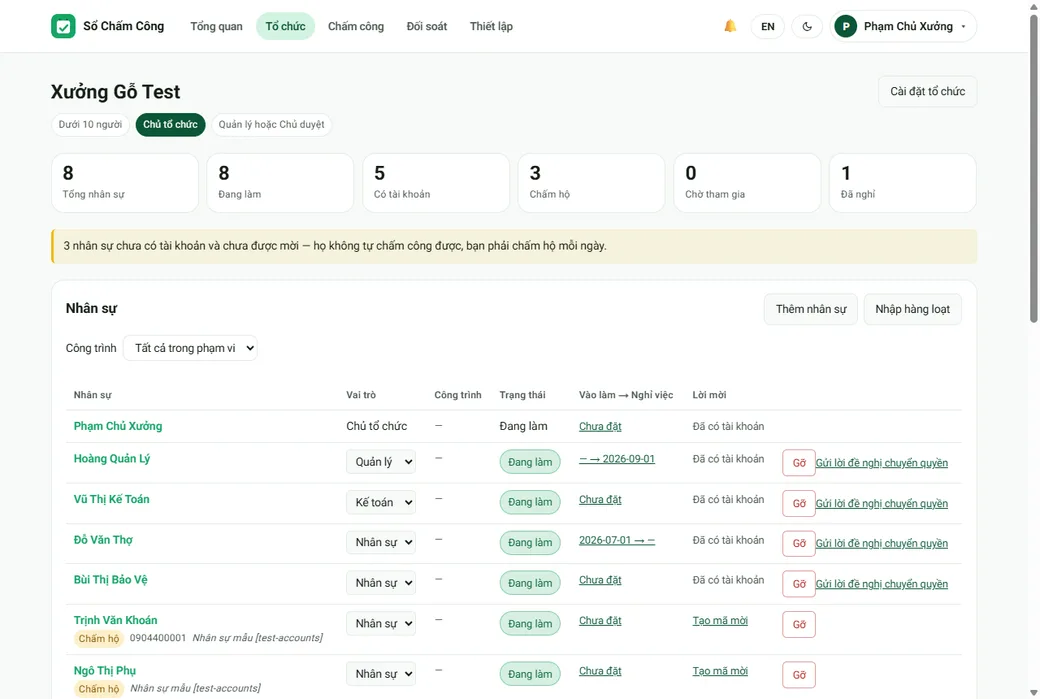
Bản webỨng dụngCó hai kiểu người trong danh sách, và bạn chọn kiểu nào tuỳ từng người. Người tự chấm công: họ tải ứng dụng, đăng nhập bằng tài khoản của họ, tự bấm chấm công mỗi ngày — phát cho họ mã tổ chức hoặc tạo mã mời riêng. Người bạn chấm hộ: chỉ cần cái tên, không cần tài khoản, không cần điện thoại.
Lỡ sai thì sửa được, không phải làm lại từ đầu. Gõ nhầm tên hay số điện thoại thì mở hồ sơ người đó rồi bấm Sửa thông tin — ngày công đã chấm của họ không mất đi đâu cả. Thêm một cái tên đã có trong danh sách thì bạn được hỏi lại trước khi tạo, kèm tên người đang trùng. Khi người bạn chấm hộ nhận tài khoản riêng, cái tên bạn đặt cho họ vẫn giữ nguyên — hồ sơ của họ hiện thêm tên theo tài khoản để bạn đối chiếu. Còn nếu một người đã lỡ thành hai dòng, bản web gộp lại được: mọi ngày công dồn về một chỗ, và những ngày cả hai bên đều có công thì bạn quyết từng ngày.
Bốn vai trò, khác nhau ở chỗ ai được thấy tiền
| Vai | Chấm & sửa công | Thấy tiền | Quản lý nhân sự |
|---|---|---|---|
| Chủ doanh nghiệp | Có | Có | Có |
| Quản lý | Có | Không | Một phần |
| Kế toán | Không | Có | Không |
| Nhân sự | Chỉ của mình | Chỉ của mình | Không |
Chọn cách trả lương cho từng người
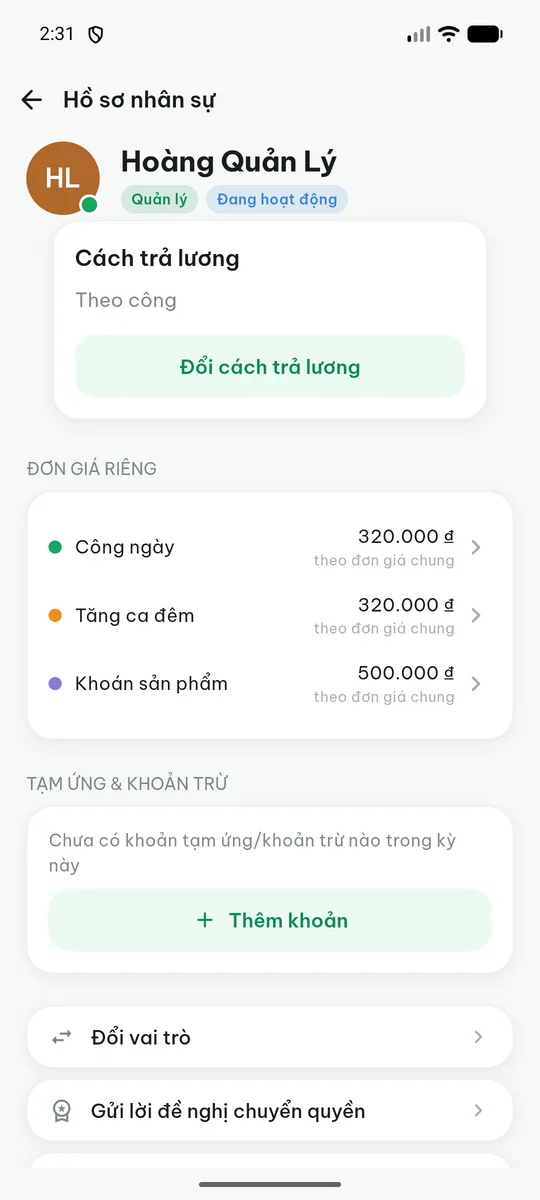
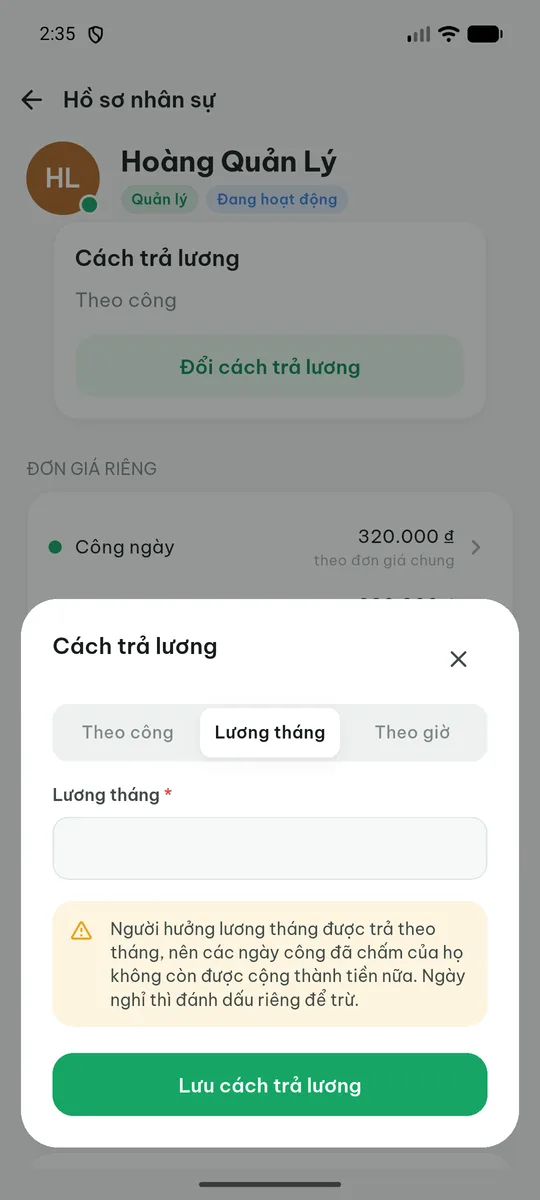
Ứng dụngBản webMở hồ sơ một nhân sự rồi bấm Đổi cách trả lương. Ba cách: theo công (mặc định — có ngày công thì có tiền, cộng dần lên), lương tháng (lương cố định, ngày nghỉ mới bị trừ), và theo giờ (tiền một giờ, quá ngưỡng trong ngày thì tính làm thêm).
2Hằng ngày
Phần này chạy hằng ngày và gần như chỉ diễn ra trên điện thoại. Bạn không cần mở máy tính cho tới cuối kỳ.
Nhân viên tự chấm công
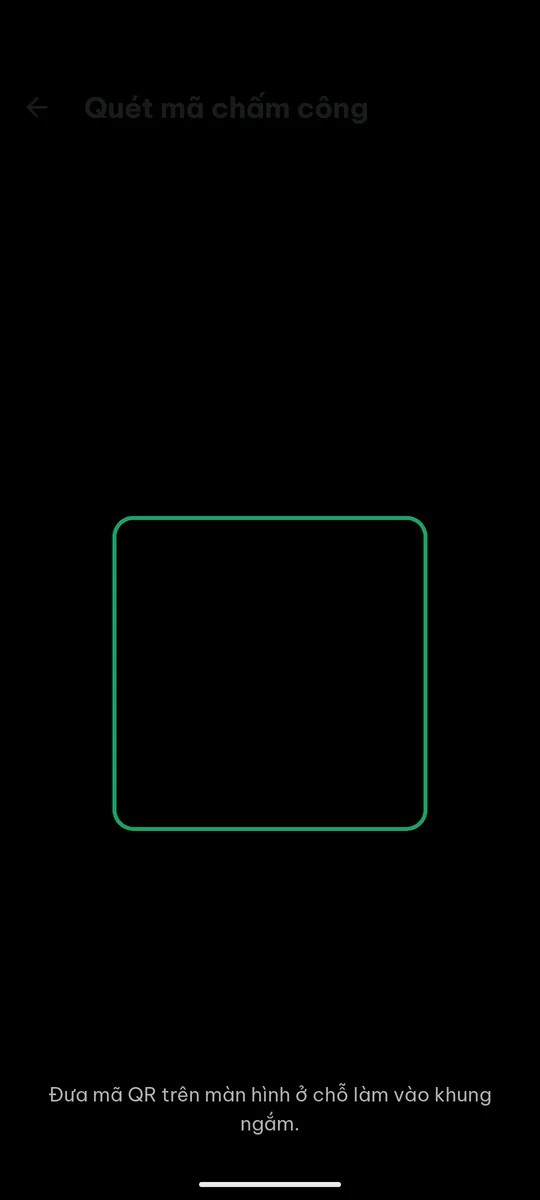
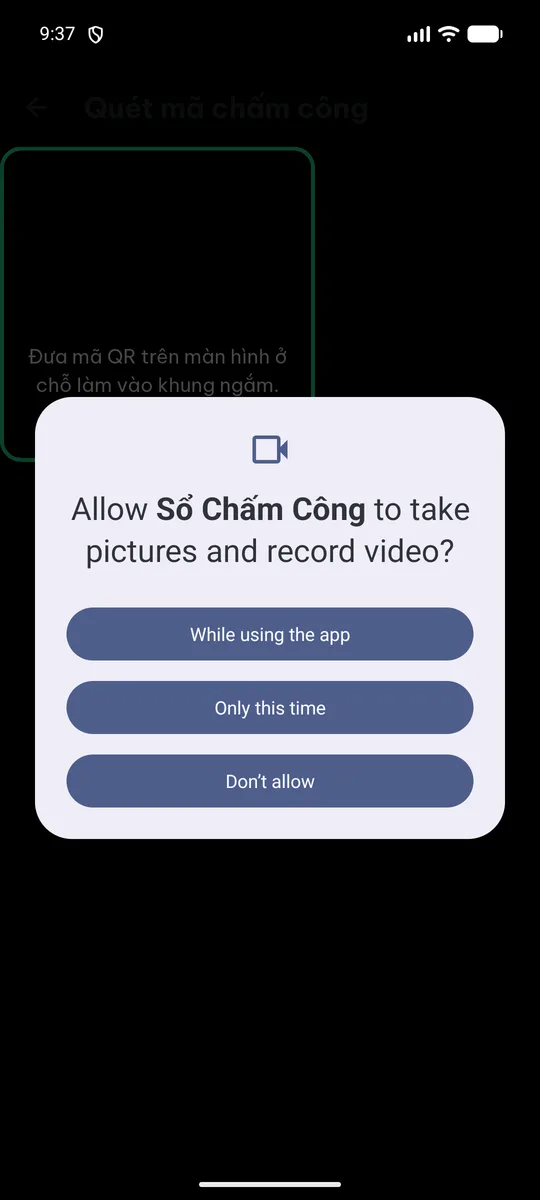
Ứng dụngNgười có tài khoản mở ứng dụng, ở mục Lịch bấm một nút là xong. Tuỳ bạn bật gì trong thiết lập, họ chấm bằng một trong các cách: bấm một chạm (đơn giản nhất, ghi nhận cả ngày công); Vào ca / Tan ca (ghi hai mốc giờ, dùng cho người trả theo giờ); quét mã QR dán tại công trình hoặc quầy; kiểm vị trí — lấy vị trí một lần đúng lúc bấm, không theo dõi cả ngày; hoặc thiết bị dùng chung — một tablet ở quầy, cả đội chạm tên mình.
Chấm hộ cả đội
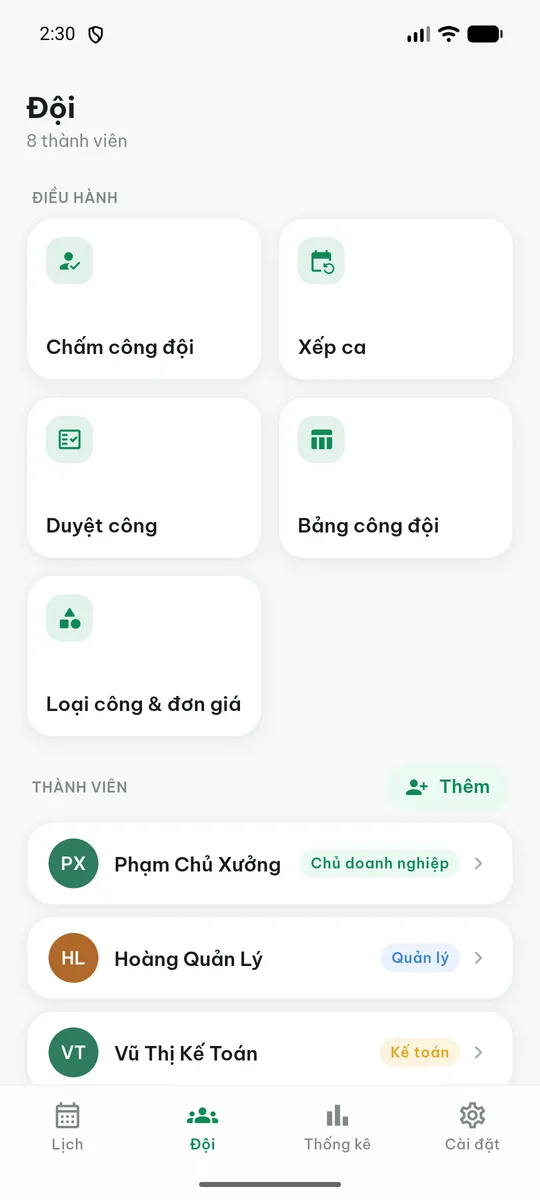
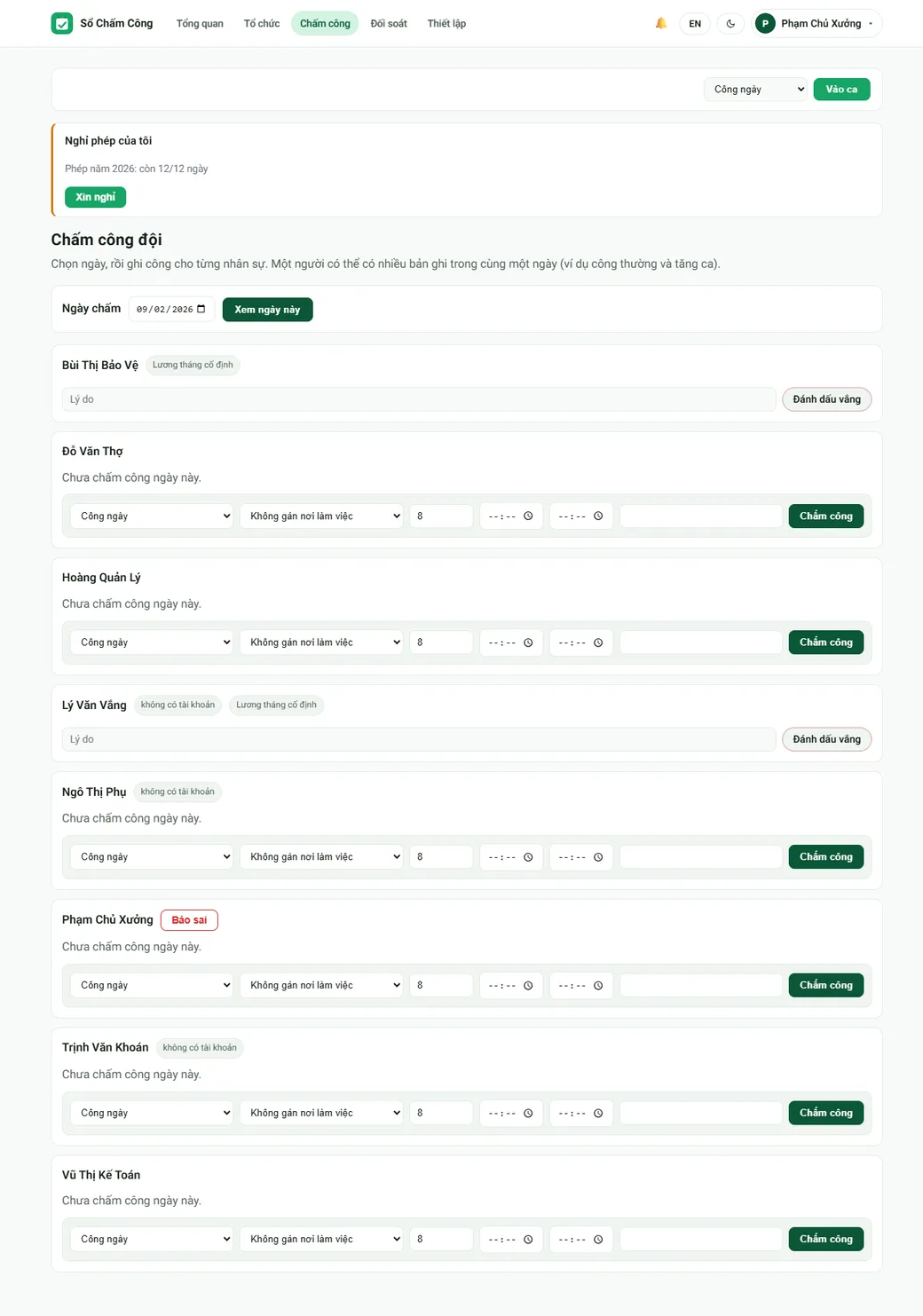
Ứng dụngBản webVới nhóm không dùng ứng dụng, bạn chấm hộ. Trên ứng dụng vào Đội → Chấm công đội: danh sách cả đội, tick từng người, có khối “chưa có mặt” để bạn không sót ai. Cùng việc đó làm được trên bản web, thêm hàng chờ duyệt và đơn nghỉ phép.
Duyệt công
Ứng dụngBản webNếu bạn bật duyệt công, bản ghi do nhân viên tự chấm sẽ nằm ở hàng chờ duyệt tới khi bạn xác nhận. Ba mức để chọn trong Cài đặt → Chế độ duyệt công: tự động, Quản lý hoặc Chủ duyệt, hoặc chỉ Chủ duyệt. Cùng chỗ này còn có báo sai bản ghi: nhân viên thấy ngày công của mình bị ghi sai thì bấm báo, bạn xem và sửa — không phải nhắn tin qua lại.
Xếp ca
Ứng dụngBản webNếu bạn chạy theo ca — quán ăn, cà phê, cửa hàng — vào Đội → Xếp ca để xếp lịch tuần. Nhân viên xem được ca của mình, xác nhận ca, và đổi ca với nhau khi cần, bạn duyệt lần cuối. Bản web còn hiện tiền công dự kiến của lịch bạn vừa xếp, để bạn biết tuần đó tốn bao nhiêu trước khi chốt. Tạo ca trên lịch trước rồi thêm người sau — hoặc không cần thêm ai, người lao động quét mã vào ca là đủ. Bật Lặp lại hàng tuần (mặc định tắt) để ca tự có ở các tuần sau; sửa một buổi thì chọn “chỉ buổi này” hay “buổi này và các buổi sau”. Trên màn mã QR, chọn ca cho mã — nhân viên quét là công tự gắn vào đúng ca đó.
3Cuối kỳ — chốt và trả lương
Năm bước cuối làm trên bản web, vì đây là lúc bạn cần bảng rộng và máy in. Đọc bảng công cho ba mươi người trên điện thoại là sai thiết bị.
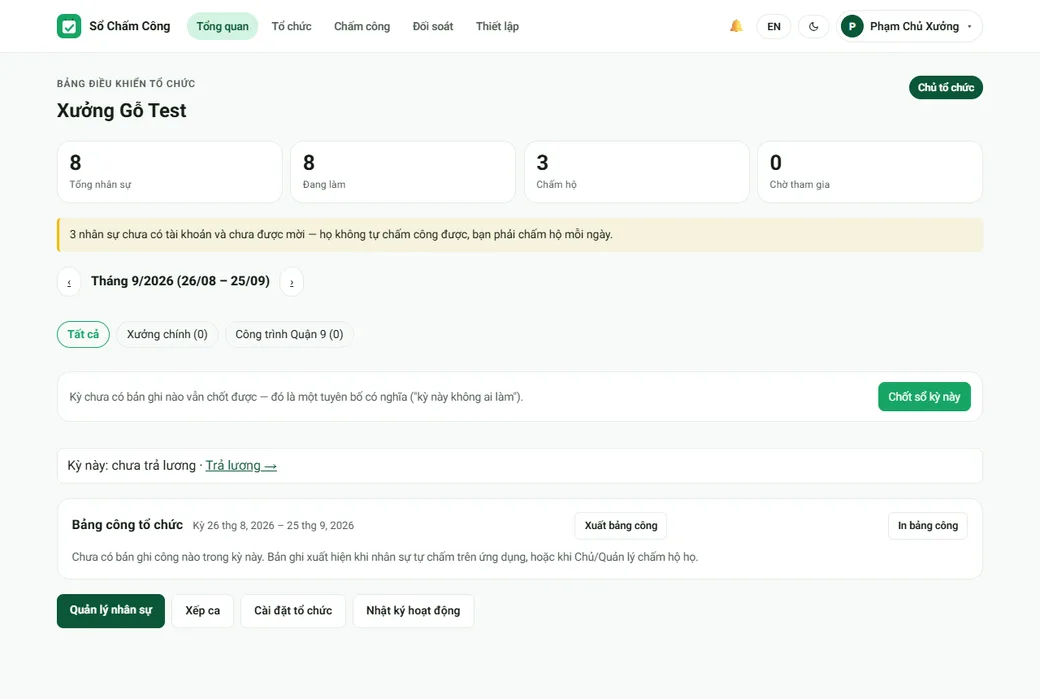
Đọc bảng công
Bản webMở Tổng quan. Bảng người × ngày cho cả kỳ, lọc được theo công trình. Cột cuối là tổng công và thu nhập từng người.
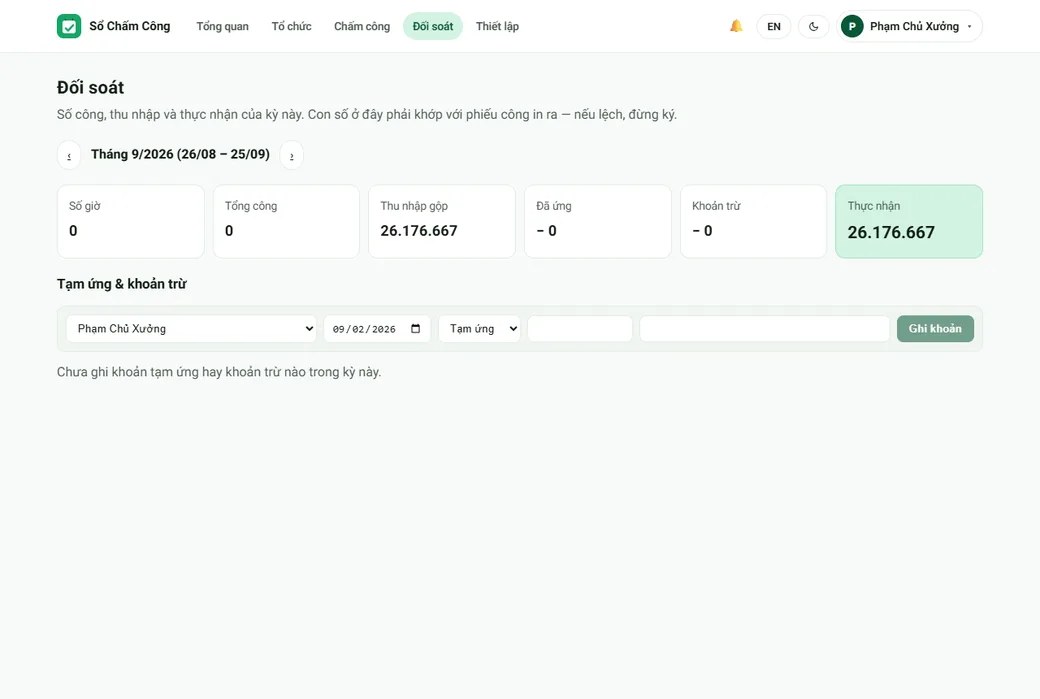
Ghi tạm ứng và khoản trừ
Bản webỨng dụngMở Đối soát. Ghi các khoản đã ứng trong kỳ và các khoản phải trừ. Phần mềm tính ra thực nhận — con số bạn thật sự đưa cho người ta.
Chốt sổ kỳ
Bản webỞ cuối trang Tổng quan, bấm chốt sổ. Từ lúc đó không ai sửa được bản ghi công trong kỳ nữa, và phần mềm chụp lại số công cùng số tiền của từng người.
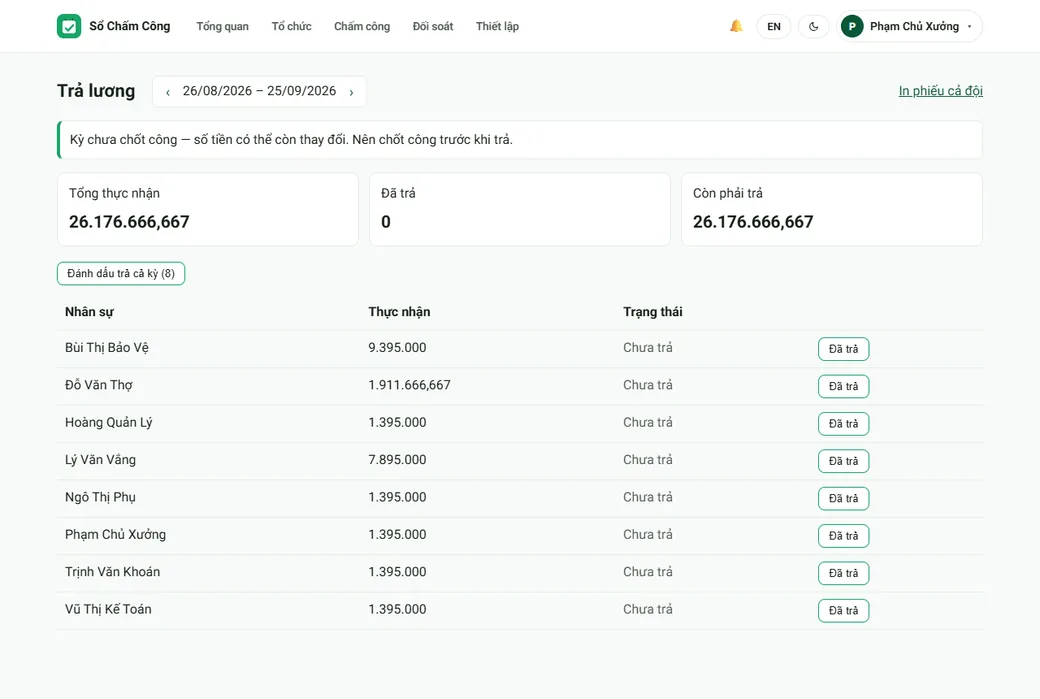
Trả lương
Bản webMở Trả lương. Trang này cho biết tổng quỹ lương kỳ này, đã trả bao nhiêu, còn phải trả bao nhiêu. Đánh dấu “đã trả” từng người, hoặc cả kỳ một lượt.
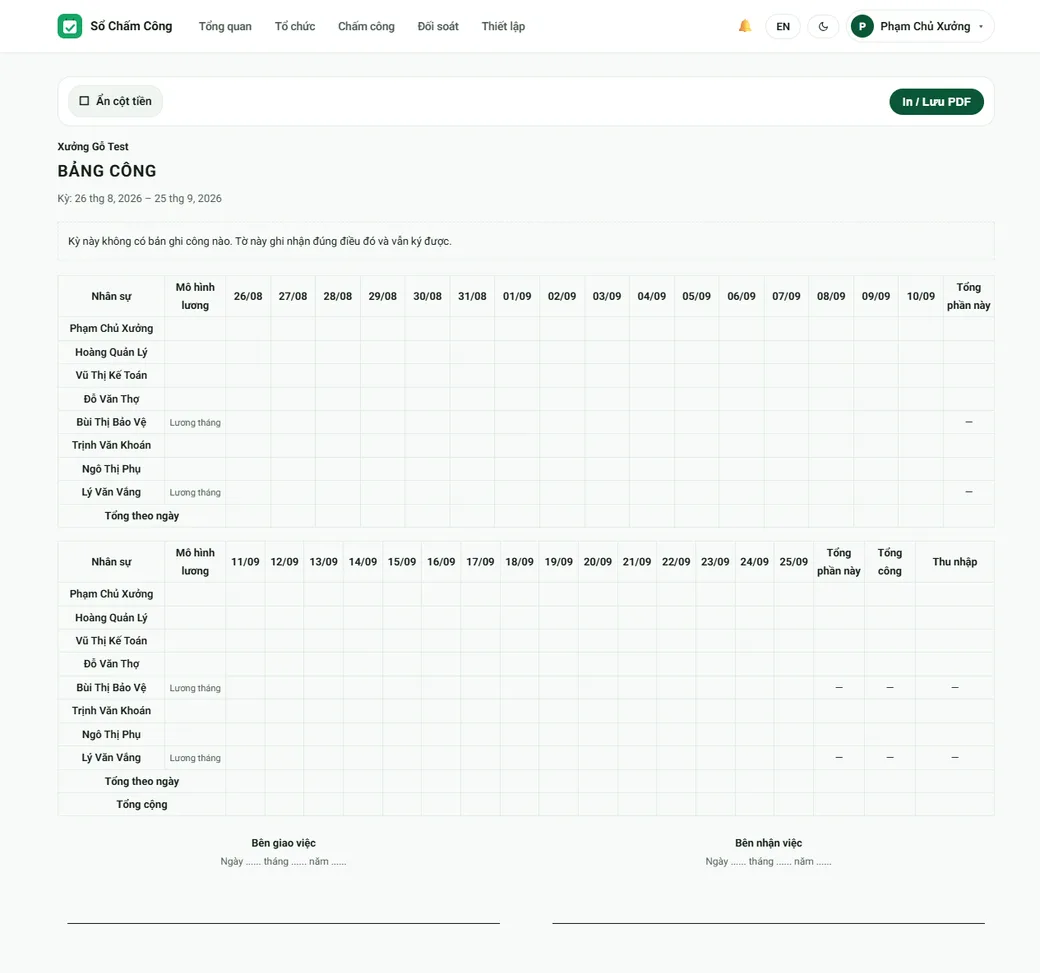
In bảng công và phiếu công
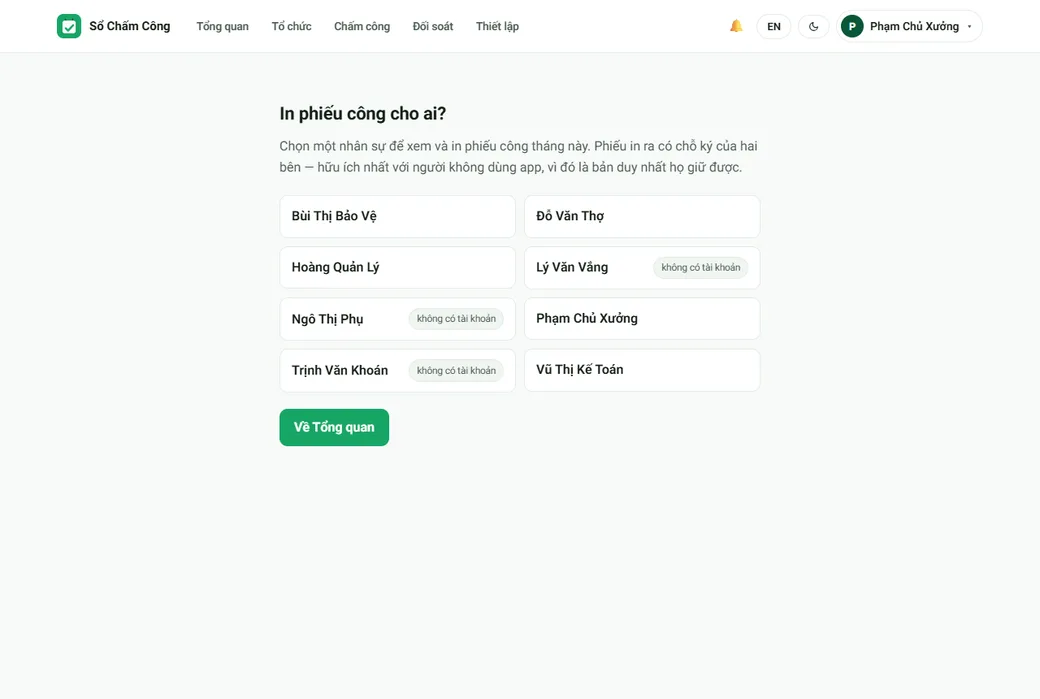
Bản webHai thứ in được, dùng cho hai việc khác nhau. Bảng công ký được: cả đội trên một tờ, có cột để hai bên ký, tắt được cột tiền nếu bạn chỉ muốn đối chiếu số công. Phiếu công từng người: tờ riêng cho một người gồm số công, tiền công, đã ứng, khoản trừ, thực nhận — in cả đội một lượt cũng được.
4Làm ở app hay bản web?
Cùng một tài khoản, cùng một dữ liệu. Khác nhau ở chỗ việc nào tiện làm ở thiết bị nào.
| Việc | Ứng dụng | Bản web |
|---|---|---|
| Nhân viên tự chấm công | Ứng dụng | Có |
| Chấm hộ cả đội | Ứng dụng | Có |
| Quét QR, kiểm vị trí | Chỉ ứng dụng | — |
| Thiết bị dùng chung ở quầy | — | Chỉ bản web |
| Kỳ lương, ngày phép, khung giờ ca, làm thêm | Có | Có |
| Loại công, đơn giá, phụ cấp | Có | Có |
| Cách trả lương từng người | Có | Có |
| Duyệt công, đơn nghỉ phép | Có | Có |
| Bảng công cả kỳ, chốt sổ | Xem | Bản web |
| Trả lương | — | Bản web |
| In bảng công, in phiếu cả đội | Có | Bản web |
| Nhập nhân sự hàng loạt | — | Bản web |
| Lịch làm việc, ngày lễ, hệ số giờ | — | Chỉ bản web |
5Bốn điều nên biết trước khi bắt đầu
- Chế độ Doanh nghiệp cần mạng. Dữ liệu chấm công là của cả đội nên nó nằm trên máy chủ, không nằm riêng trong điện thoại bạn. Mất mạng thì ứng dụng báo rõ, không âm thầm ghi vào máy rồi để lệch với người khác.
- Một tài khoản làm việc ở nhiều công ty được. Nếu bạn vừa là chủ quán vừa làm kế toán cho nơi khác, bản web có ô chuyển công ty ở góc trên.
- Xoá doanh nghiệp có 30 ngày ân hạn. Trong 30 ngày đó mọi người vẫn làm việc bình thường và bạn huỷ được bất cứ lúc nào. Hết 30 ngày thì toàn bộ nhân sự, bản ghi công, phụ cấp và kỳ đã chốt sẽ bị xoá và không lấy lại được.
- Giờ nghỉ giữa ca chưa được trừ tự động. Số giờ của một ca là giờ ra trừ giờ vào — ca 8:00–17:00 tính 9 giờ dù có nghỉ trưa. Người trả theo công không ảnh hưởng; người lương giờ thì quản lý sửa số giờ trên bản ghi khi cần. Bản sau sẽ cho khai giờ nghỉ một lần để tự trừ.